English version is available.
TrackThinkのユーザーマニュアル
概要概要
TrackThinkは、プライバシーを考慮して構築されました。 したがって、ユーザーは拡張機能を利用したのちに、独自で検索ログを編集して、非表示にしたいログを削除することができます。
拡張機能は、ブラウザの拡張機能ページから無効にすることができます (Chrome, Bave, and Vivaldi). ただし、誤ってプログラミングの問題の解決に関係のないWebサイトにアクセスした場合は、これらのログを削除できます。 後で、ユーザーはcsvファイルでログをダウンロードでき、ユーザーのプライバシーを完全に保護するためにさらに編集を進めることもできます。
当社のプライバシーポリシーとデータの取り扱いについて詳しく知りたい場合は、プライバシーポリシーページをご覧ください。
ワークフロー
実験の目的は、ユーザーがプログラミングの問題の解決策をどのように検索するかを追跡することです。 したがって、実験ワークフローは次のとおりです。
- 拡張機能をインストールしてアクティブ化します
- 名前を入力します(詳細は後で説明します)
- ブラウザの通常の使用に進みます
- 実験の終わりまでに、ユーザーはログを確認できます
- 不要なログを選択して削除します
- ログをエクスポートします
- ログを教授/リサーチアシスタントに提出します
拡張機能へのアクセス
ブラウザのバージョンに応じて、右上隅にすべての拡張機能のボタンが表示されます。 そこから、TrackThink拡張機能を選択してそのステータスにアクセスできます。
ユーザー名の設定
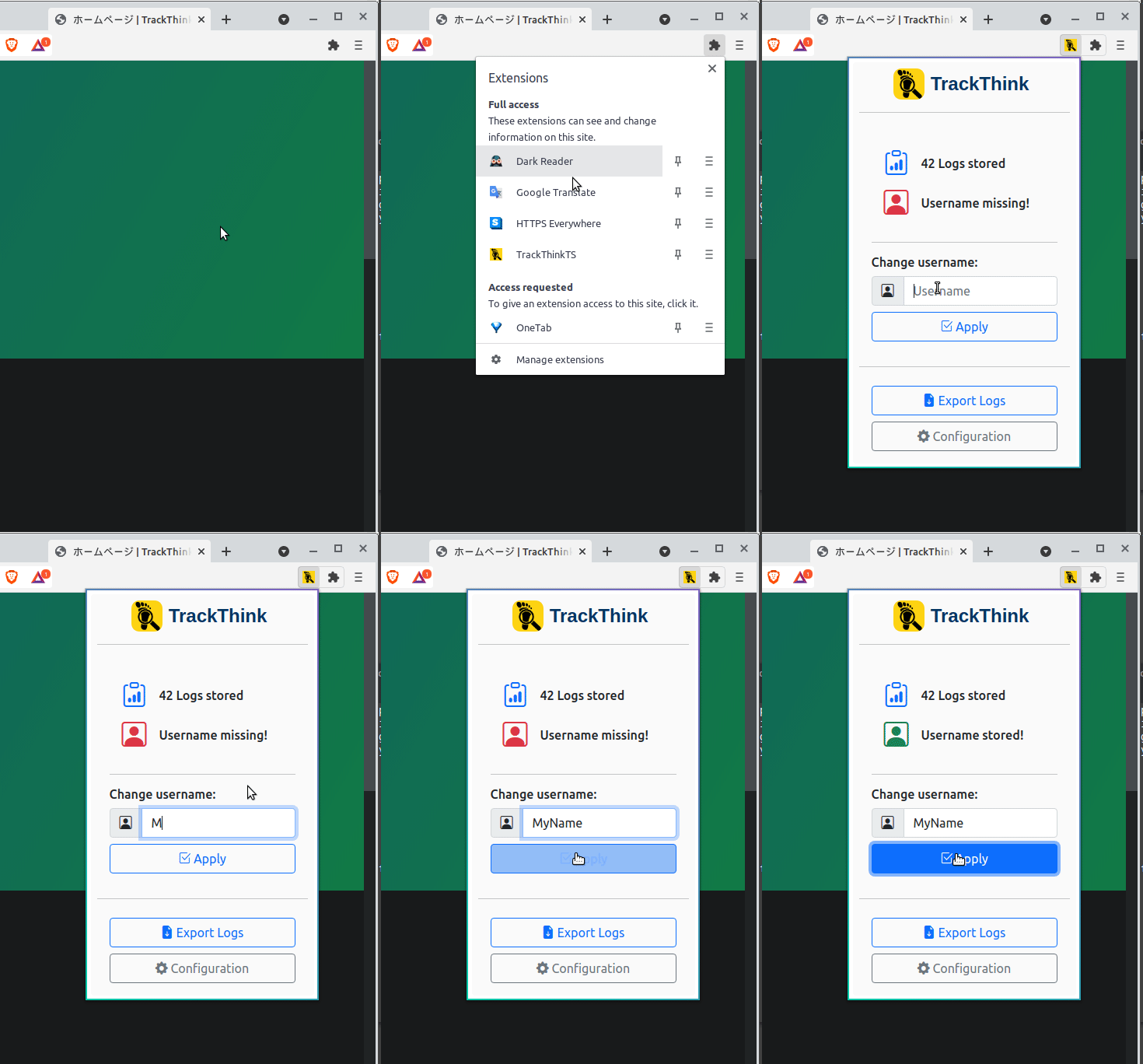
拡張機能のポップアップから、ユーザーは次のようにユーザー名を設定できます。
構成ページへのアクセス
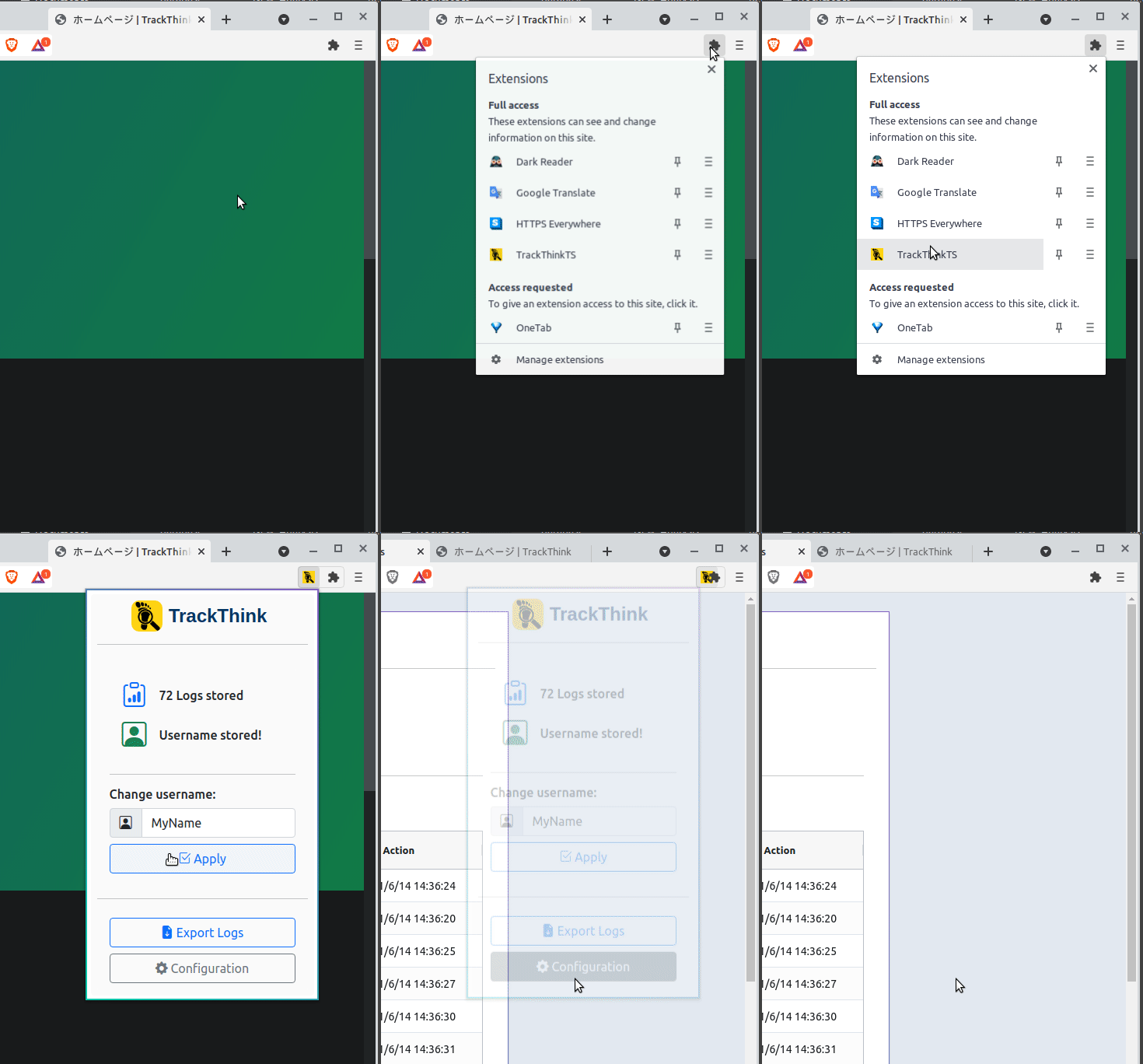
構成ページから、ログを確認したり、ログの一部を削除したり、ユーザー名を変更したり、詳細オプションにアクセスしたりできます(リサーチアシスタントのみに制限されています)。 構成ページにアクセスするには、以下の手順に従ってください。
不要なログの削除
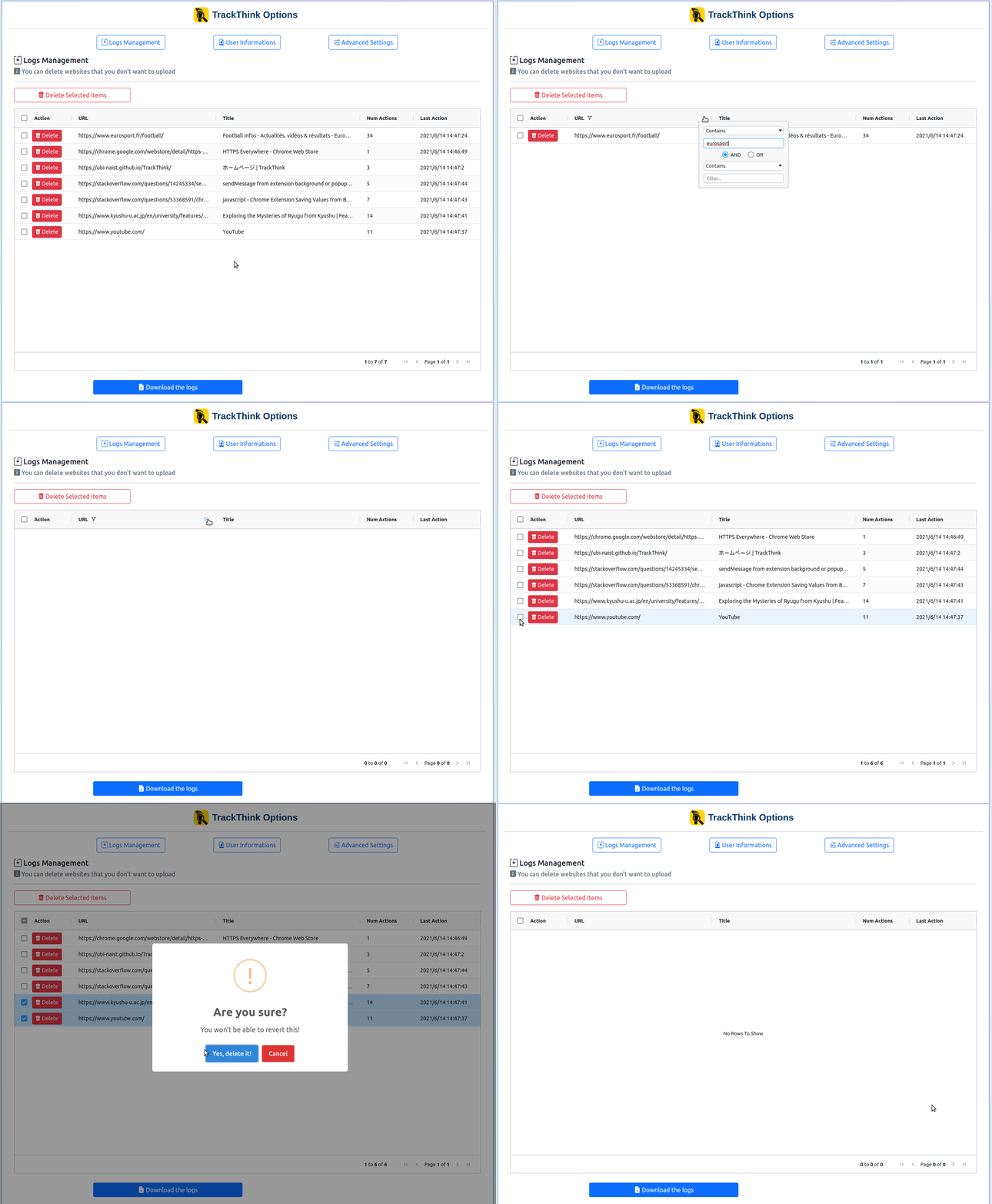
構成ページで、ユーザーはログに記録されたすべてのURLを確認して管理できます。 ログは、ログをフィルタリングおよび順序付けする可能性を提供するデータテーブルに表示されます。 単一アイテムと複数アイテムの削除が可能です。
不要なログを検索して削除するには、以下の手順に従ってください。
ログをダウンロードする
ログのダウンロードは、拡張機能のポップアップまたは構成ページから可能です。 ログをダウンロードする前に、ユーザー名を定義する必要があることに注意してください。 例として、次の手順は、ポップアップからログをダウンロードする方法を示しています。
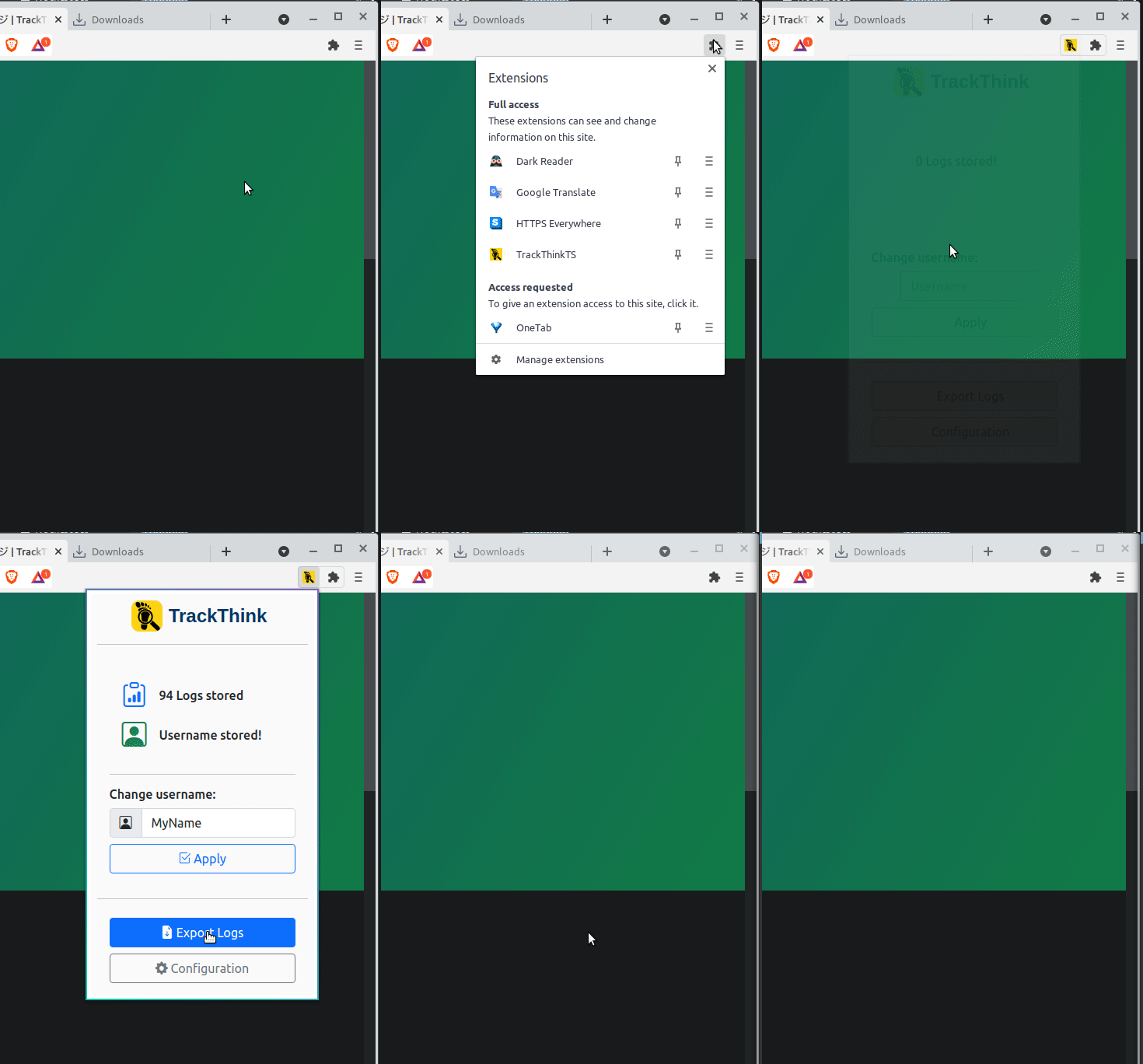
次に、ファイルがダウンロードリストに表示されます。

問い合わせ先
個人情報の延長や取り扱いについてご不明な点がございましたら、下記メールアドレスまでお問い合わせください。 メールアドレス:ubi.es.naist@gmail.com
最終更新
2021/07/21